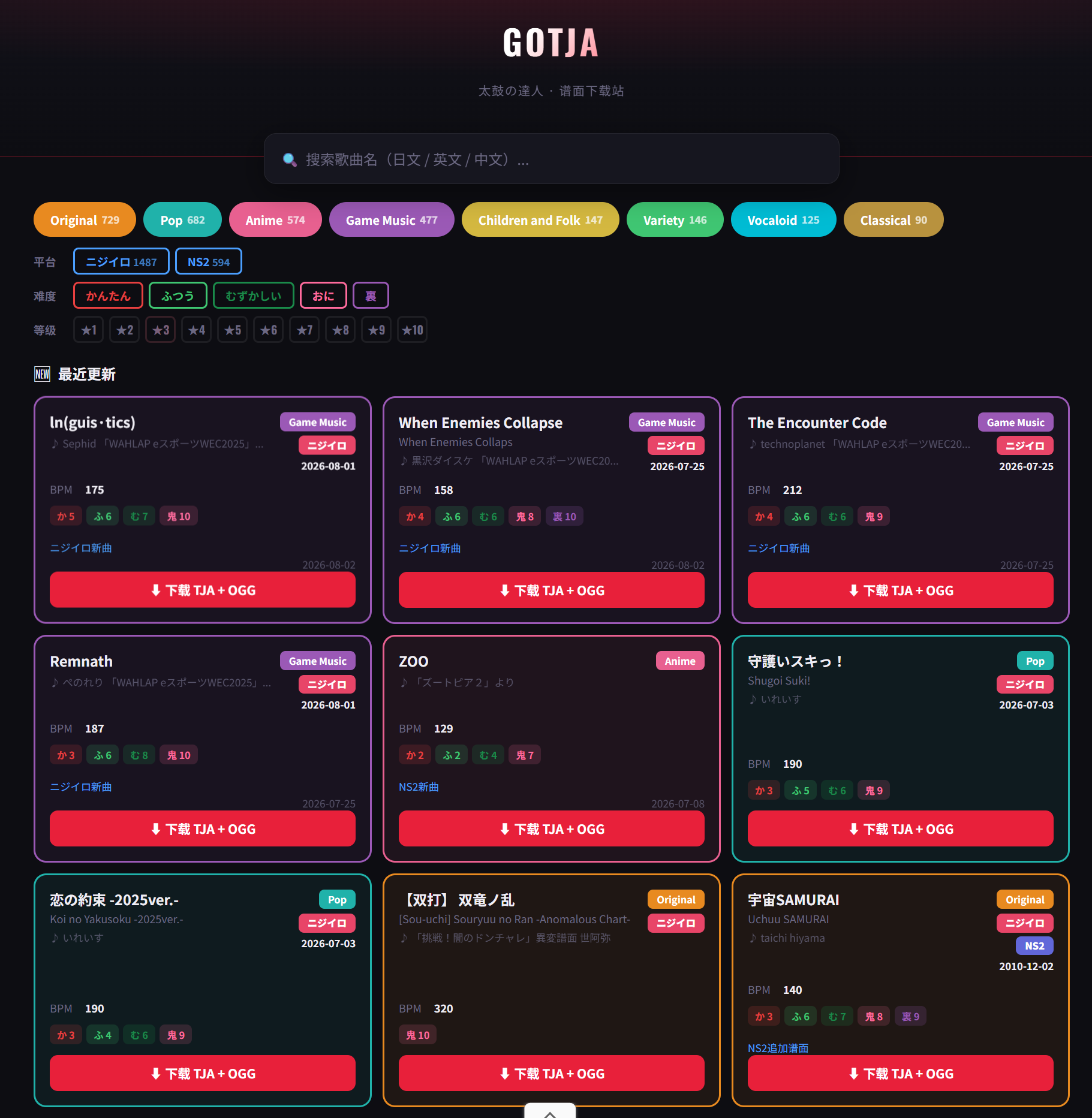
GOTJA 現在除了可以按照歌曲名稱、難度、星數和平台搜尋 TJA 譜面,也加入了網頁版「譜面演示」功能。找到歌曲後,能直接查看音符排列、節奏變化以及換手順序。
這個功能比較適合用來找譜、讀譜和拆解難打的段落。
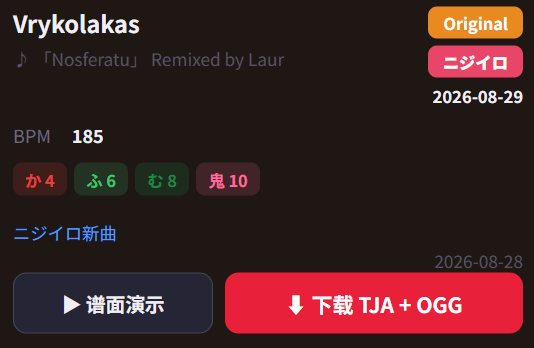
如何開啟譜面演示
- 進入 GOTJA,搜尋想查看的歌曲。
- 在歌曲卡片上點擊「譜面演示」。
- 網站讀取 TJA 後,會自動選擇可用的最高難度並開始播放。
- 如果想查看其他難度,可以在播放器下方切換。
有分歧的譜面還可以在普通、玄人和達人之間切換。播放器預設使用普通分歧,切換後會重新產生對應的時間軸和手法標記。
用完整譜面快速尋找難點
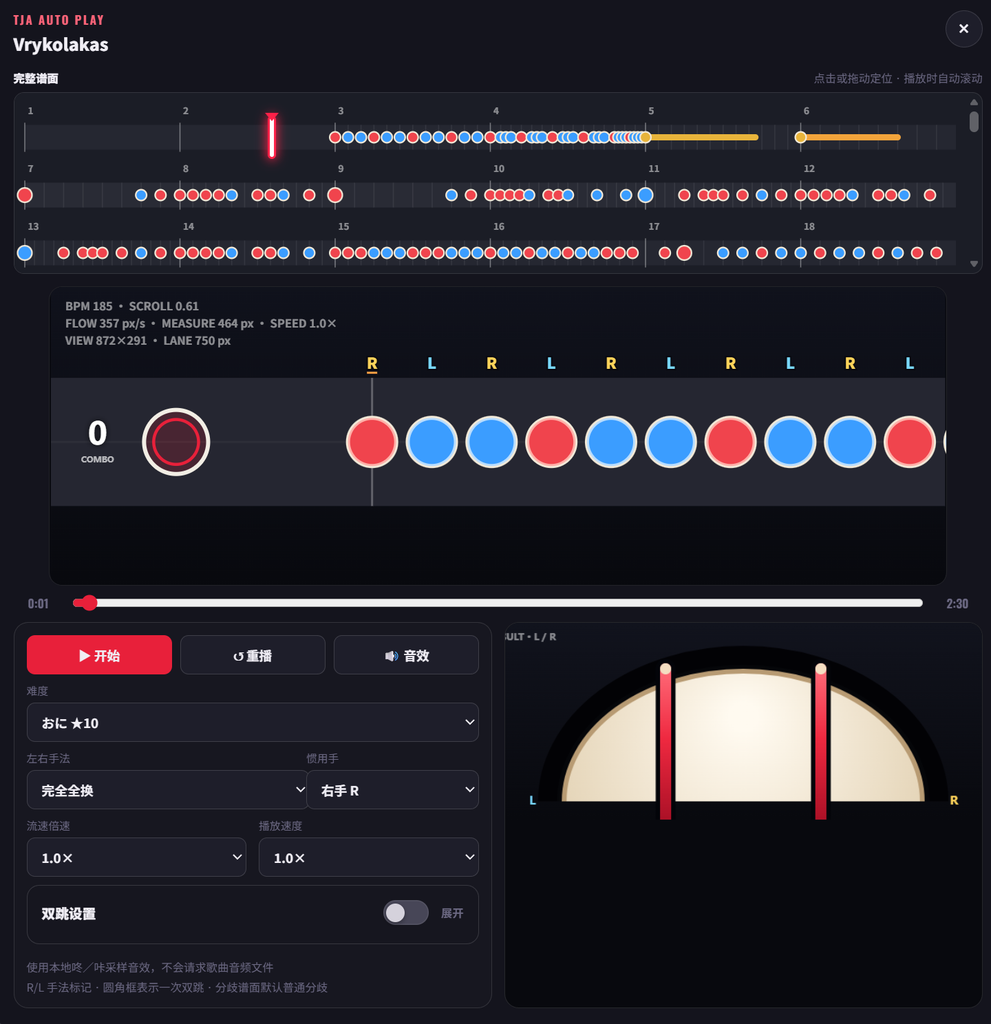
播放器上方會顯示譜面的縮略圖,紅色游標代表目前播放位置。點擊縮略圖中的任意位置,就能直接跳到對應段落;也可以按住拖動,尋找特定小節。
下方的時間進度條則適合按照時間快速定位。無論使用完整譜面還是進度條,主畫面、游標和 COMBO 都會同步更新。
桌面瀏覽器還可以使用鍵盤操作:
- 左右方向鍵:每次前進或後退約 0.5 秒。
Shift + 左右方向鍵:每次移動約 5 秒。Esc:關閉播放器。
流速倍速與播放速度有什麼不同?
播放器把「流速倍速」和「播放速度」分成兩個獨立選項。
流速倍速
流速倍速就是游戲内的演奏速度,只改變畫面中音符的移動距離與間隔,不會改變音符實際到達判定圈的時間。將流速調高後,密集音符看起來會更分散,模擬游戲内不同演奏速度的對應的譜面流動狀況,找到自己的舒適速度。
播放速度
播放速度會改變整個演示時間軸。設定為 0.5× 或 0.75× 時,音符、COMBO 和打擊音效都會一起放慢,適合反覆查看不熟悉的段落。
例如,想保持原本節奏、只把譜面看得更清楚,可以提高流速倍速;想慢慢研究手順,則可以降低播放速度。
R/L 左右手法標記
譜面中的每枚普通紅、藍音符上方可以顯示 R 或 L:
R:右手。L:左手。- 字母下方的短線:從這裡重新以慣用手起手。
可以選擇右手或左手作為慣用手,也可以切換不同的手法模式,包括完全全換、長音符串重新起手,以及新、舊兩種半換方式。修改設定後,當前譜面的手法結果會立即重新計算。
這些標記是方便練習的參考方案,不代表唯一正確的打法。實際手順仍然可以按照個人習慣、體力和目標速度調整。
雙跳標記怎麼使用?
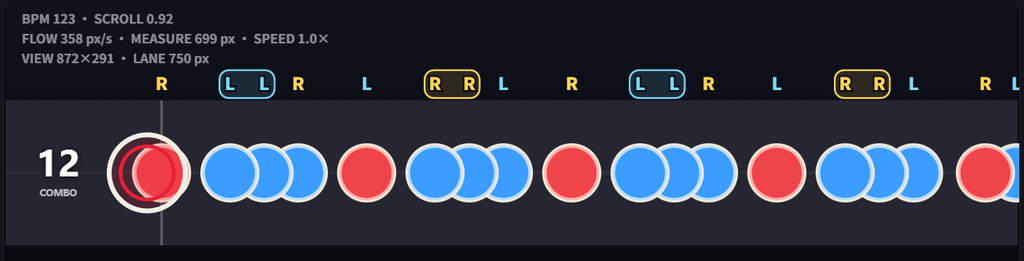
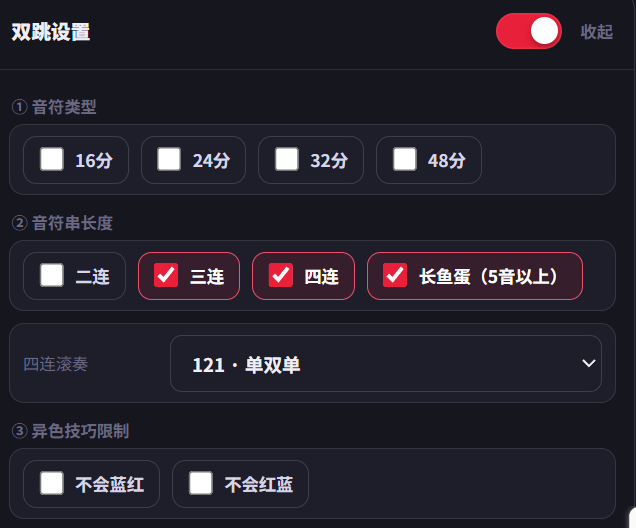
如果有使用雙跳 / 滾奏的習慣,可以展開「雙跳設定」並開啟雙跳功能。
目前可以按照以下條件調整:
- 音符密度:16分、24分、32分或48分。
- 音符串長度:二連、三連、四連或五音以上的長串。
- 四連分組:121、22或211。
- 異色限制:可以排除藍紅(内刷)或紅藍(外刷)組合,只保留自己能穩定處理的方向。
被判定為一次雙跳的兩枚音符會使用圓角框連在一起,並由同一隻手處理。因為這一組只消耗一次手部動作,後續的 R/L 交替結果也會隨之改變。
雙跳預設為關閉。開啟後還需要至少選擇一種音符密度,才會顯示對應標記。
擊鼓動畫與打擊音效
播放器會按照最後計算出的左右手法,同步顯示左右鼓棒的敲擊動畫:紅音符敲擊鼓面,藍音符敲擊鼓邊。
頁面會載入本地的「咚/咔」打擊音效。
如果第一次開啟時沒有聲音,通常是瀏覽器尚未允許網頁播放音效。可以點擊一次「音效」按鈕,或暫停後重新開始。
使用時需要注意
- 黃色連打和氣球會顯示演示效果,但不判定是否完成。
- 少數大量使用特殊停止、複雜 SCROLL 或特殊事件的 TJA,演示結果可能與遊戲內效果不同。
- 手機和平板同樣可以使用,完整譜面、主畫面和設定區會按照螢幕寬度調整。
- 換手順序可能存在BUG,如果遇到問題可以聯絡我。
適合怎樣使用?
譜面演示特別適合以下情況:
- 下載前先確認歌曲與難度是否正確。
- 快速查看密集段和譜面分歧。
- 用慢速研究複雜音符排列。
- 比較不同全換、半換的手法。
- 按照自己的能力設定雙跳組合,进行谱面研究。
目前GOTJA中的歌曲卡片都可以直接開啟譜面演示。找到想練習的歌曲後,點擊「譜面演示」即可開始;如果確認是需要的譜面,仍然可以從原本的歌曲卡片一鍵下載 TJA 和音頻文件。
常見問題
為什麼沒有播放歌曲音樂?
公開版譜面演示只使用「咚/咔」打擊音效,不會載入整首歌曲音頻。
為什麼切換流速後,歌曲時間沒有改變?
流速倍速只改變畫面中的音符間距;需要改變實際演示速度時,請調整「播放速度」。
為什麼開啟雙跳後沒有出現框線?
請確認已經選擇至少一種音符密度和對應的音符串長度。異色方向限制也可能排除當前段落的所有組合。
手法標記是標準答案嗎?
不是。R/L與雙跳標記是依照所選規則自動計算的練習建議,可以作為拆譜起點,再按照自己的打法調整。